
圣经助手系统是重庆驰浪科技有限公司开发的圣经资源产品。
圣经助手系统为用户提供更方便解决方案,帮助用户更好的阅读圣经。
圣经助手系统的功能包括:多版本圣经、原文圣经注解、圣经投屏、素材库、用户管理等。
本手册针对圣经助手系统的功能和使用方法,按用户的使用习惯分章节做了详细、全面的介绍,认真阅读本手册,将使您更快、更好的掌握本系统。
1. 我的圣经助手
1.1 认识程序
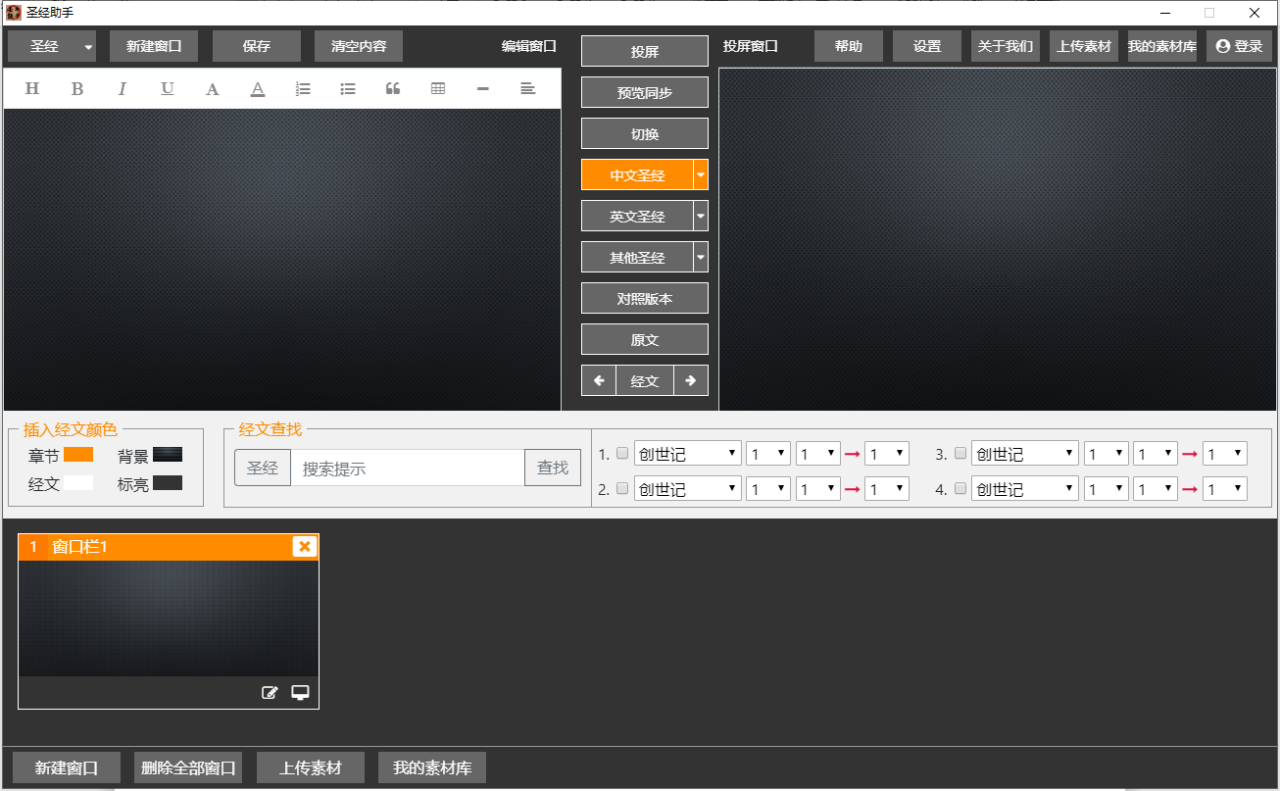
打开主页,点击“下载”。安装后打开将看到如下程序
1.2 认识
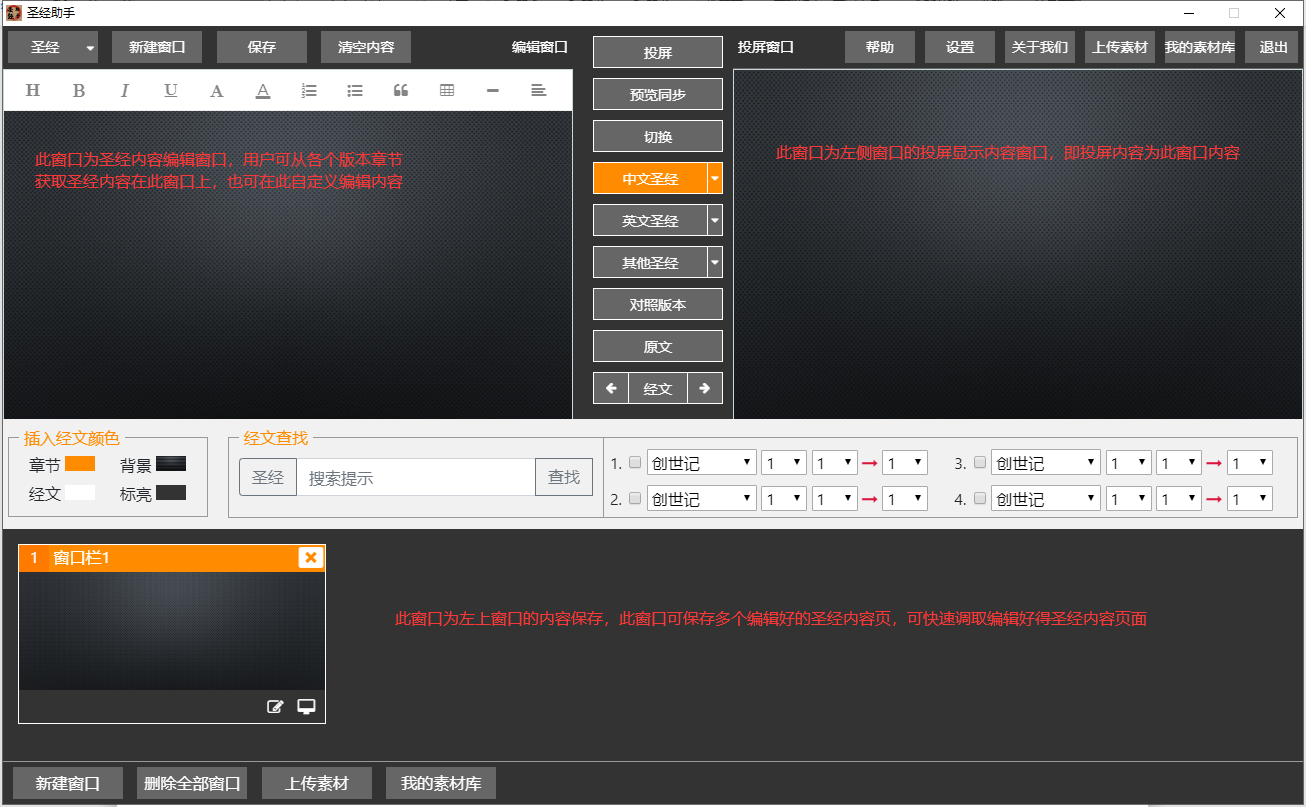
左上窗口为圣经内容编辑窗口,用户可从各个版本章节获取圣经内容在此窗口上,也可在此自定义编辑内容。
右上窗口为左上窗口的内容投屏显示,即投屏内容为此窗口内容
底部窗口为左上窗口的内容保存,此窗口可保存多个编辑好得圣经内容页,可快速调取编辑好的圣经页面。
2. 使用圣经助手
2.1 登录
建议所有用户在第一次下载圣经系统后,首先去登录账号,点击左上角登录按钮,登录账号后才可使用素材库功能。
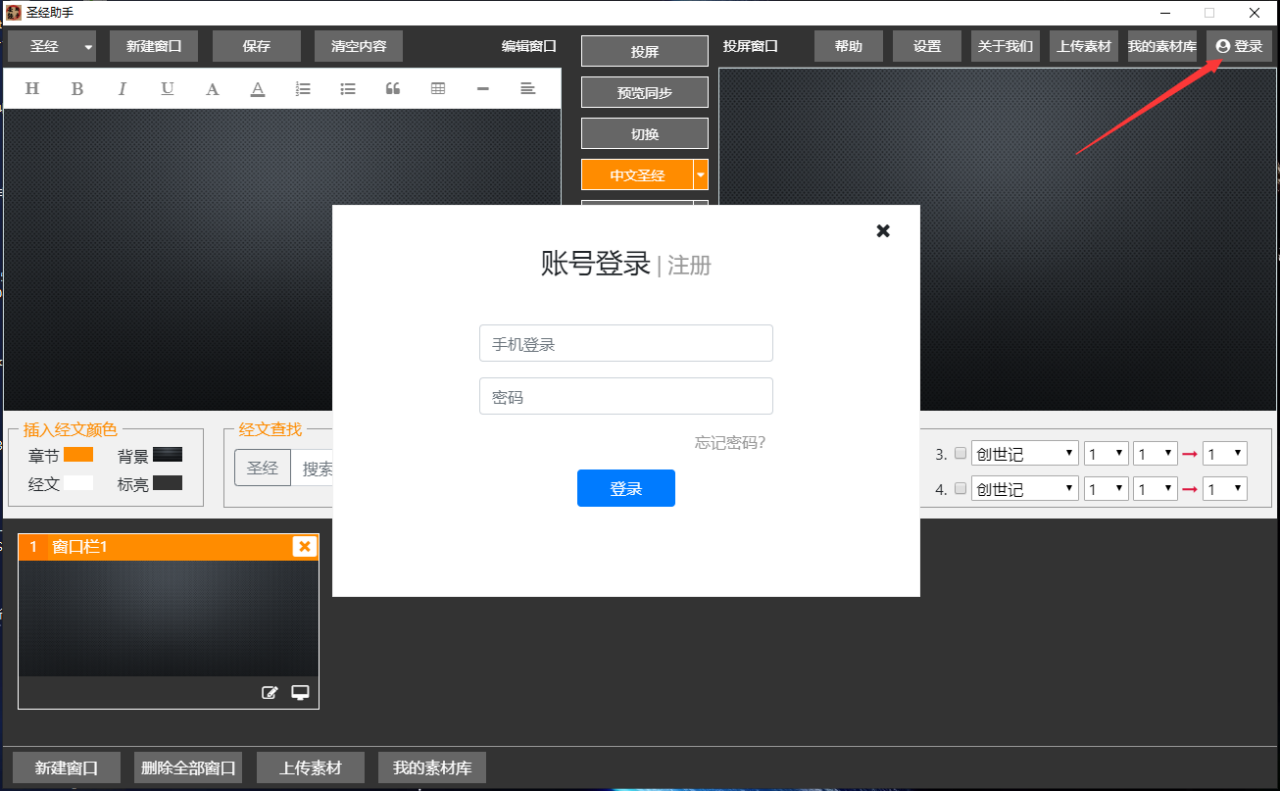
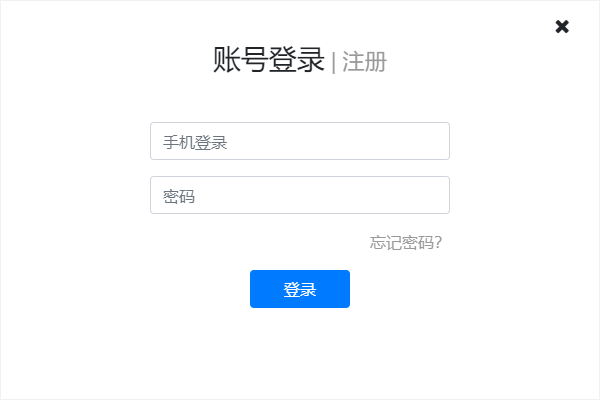
在‘账号登录’窗口上输入手机号码,密码内容后,点击‘登录’。
2.2 获取经文内容
点击左上角【圣经】
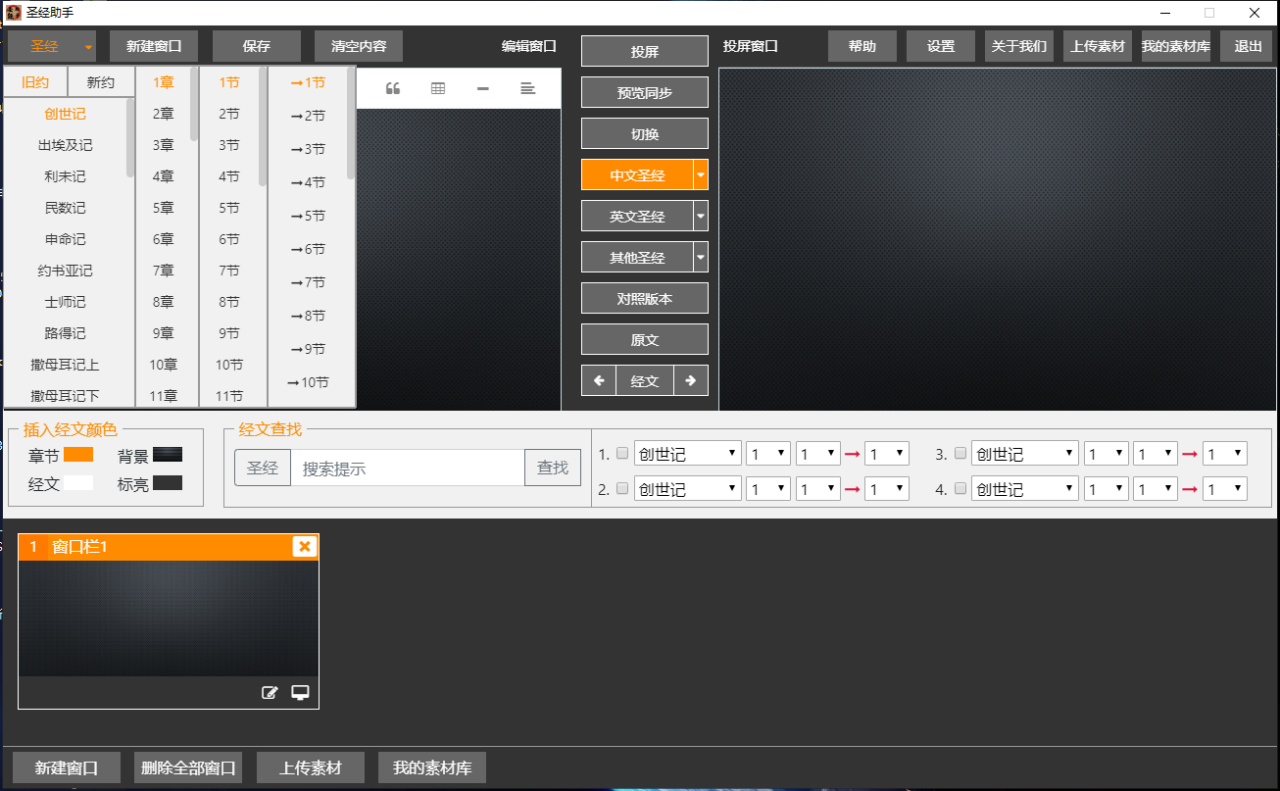
选择要展示的经文章节 可得到相应经文内容。注、获取新章节经文将覆盖已有的内容
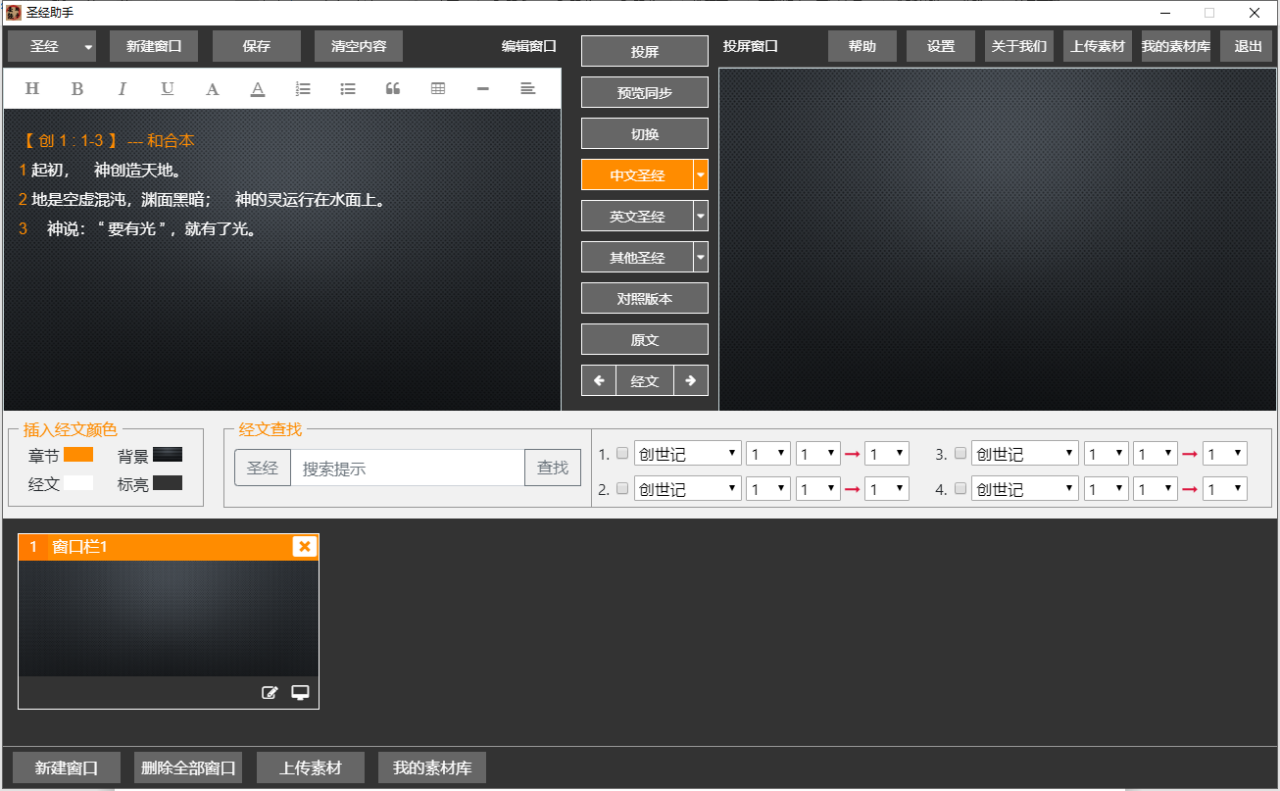
也可对此经文内容任意编辑。
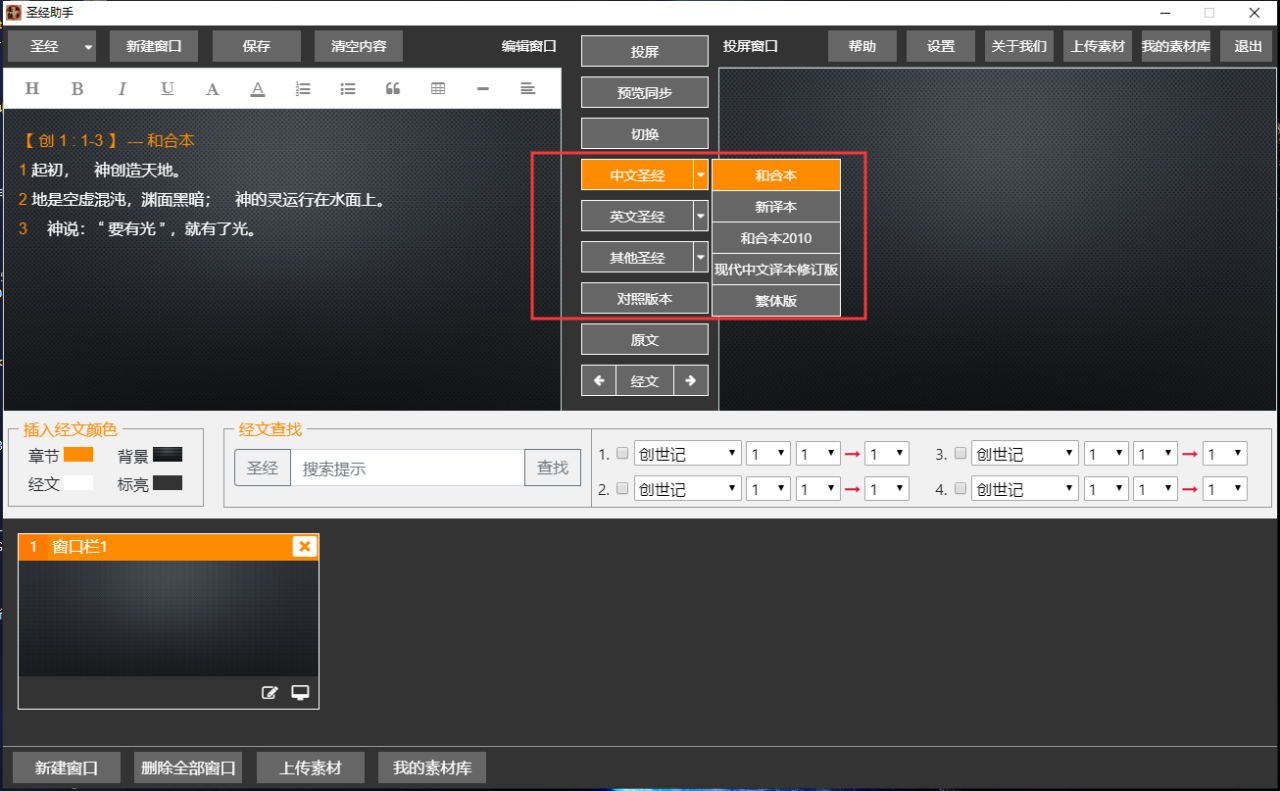
2.3 不同版本圣经
程序中间菜单按钮可选择不同版本圣经,选择后左上角【圣经】章节将对应此版本经文内容。
2.4 搜索经文
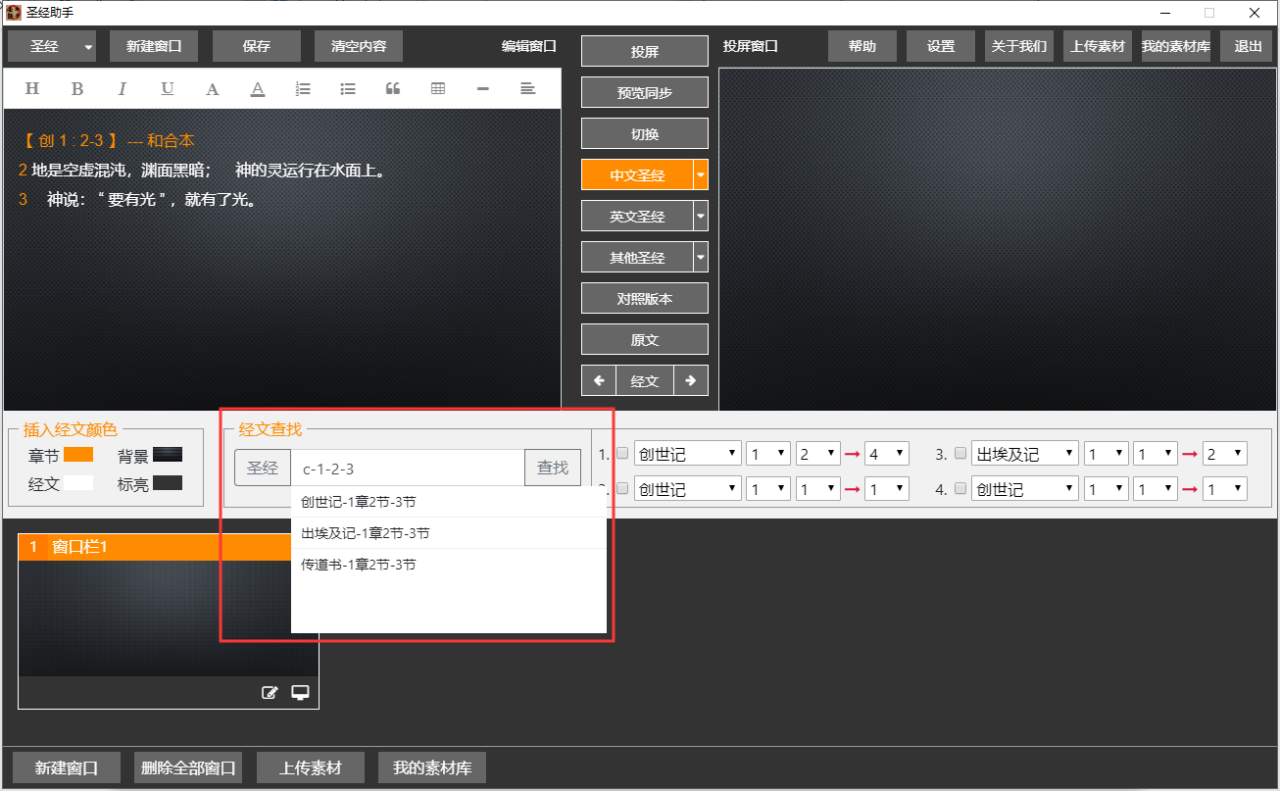
【经文查找】可搜索经文内容,点击搜索内容快速获取当前章节经文。注、搜索内容不会覆盖章节经文内容
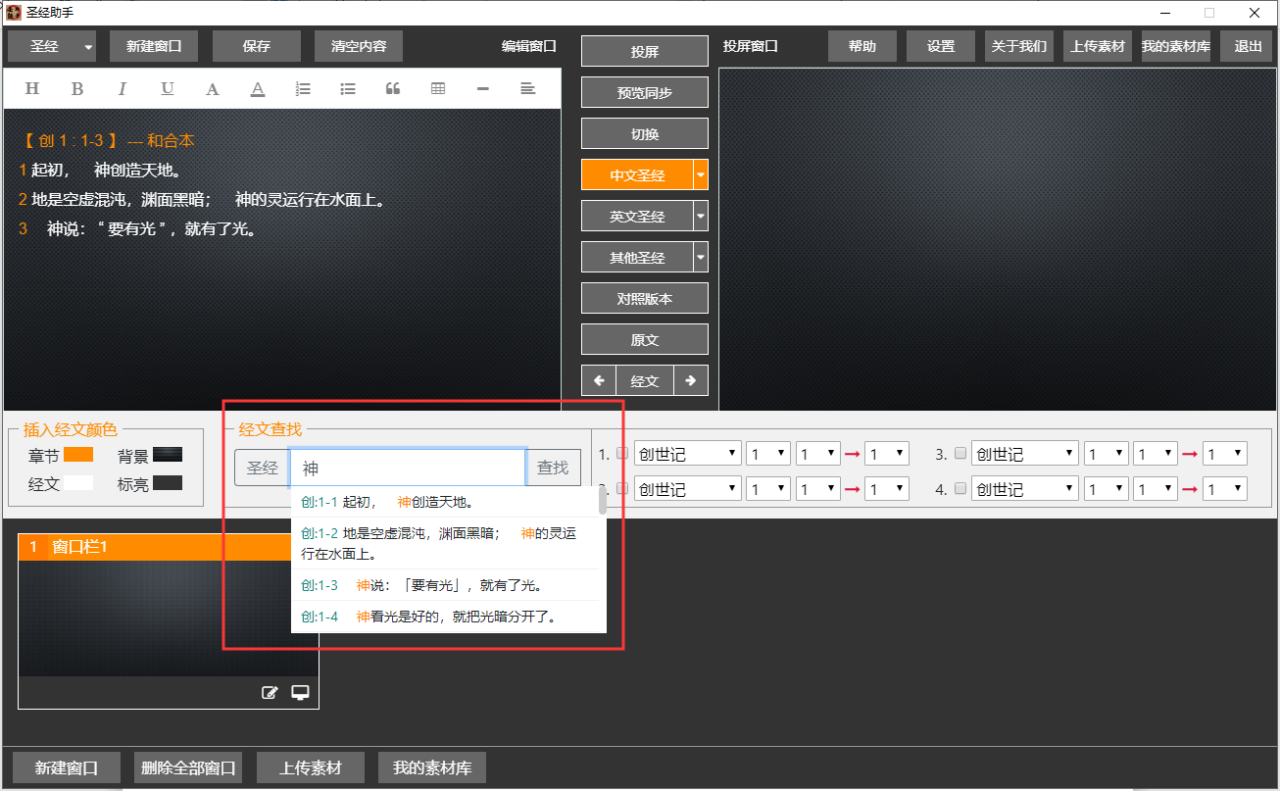
搜索支持快速查找章节功能 如、创世纪 1章2节到3节,搜索 c-1-2-3
2.5 快速获取经文
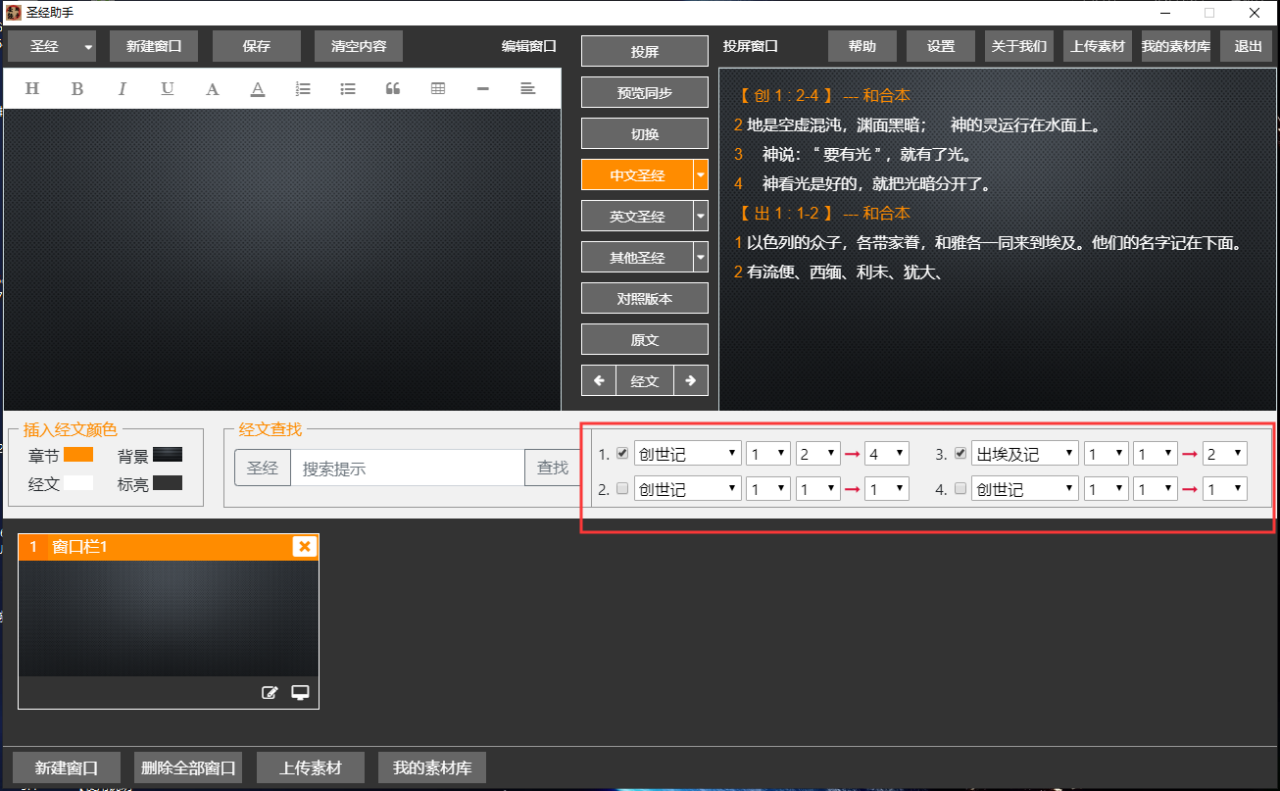
【经文查找】右侧为快速获取经文章节操作栏。注、选中的经文章节会展示到投屏内容中,不能自定义编辑,可多个经文章节展示。
2.6 对照版本
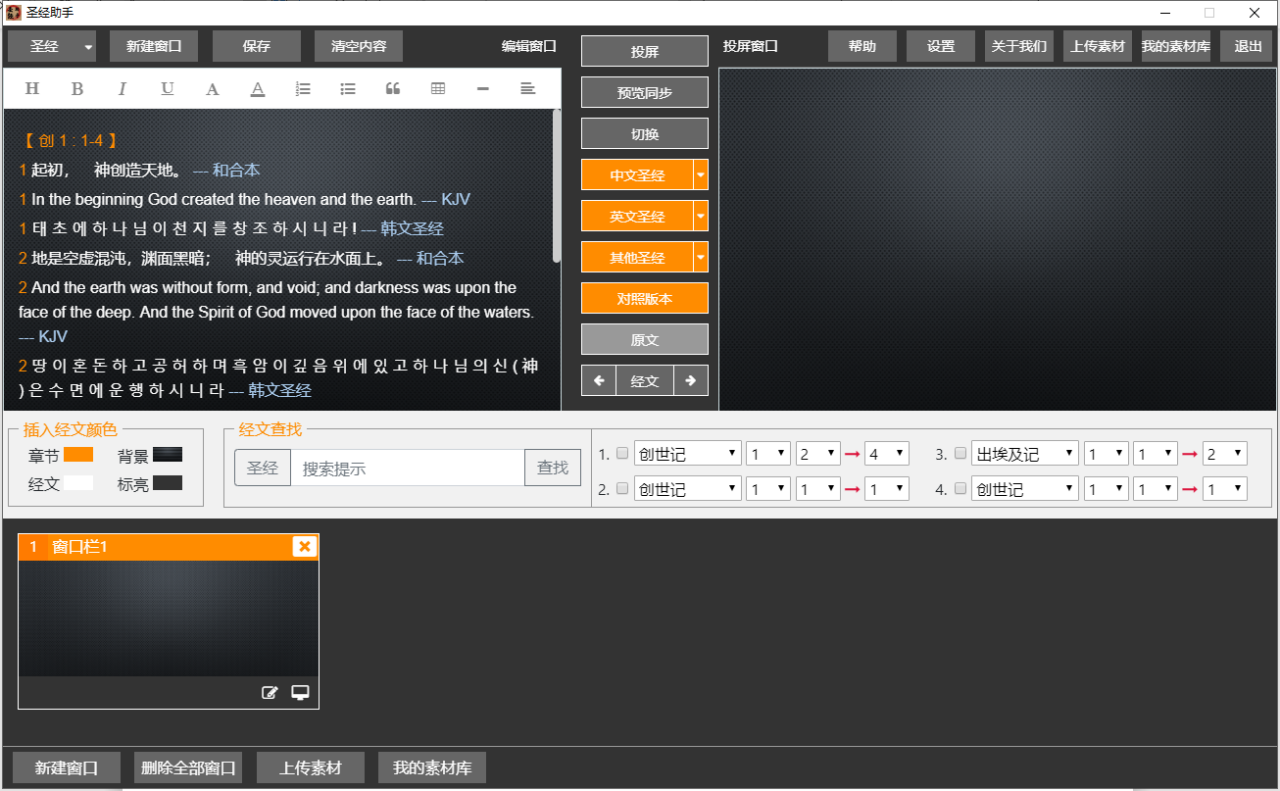
菜单栏勾选【对照版本】后,再次选择经文版本,可展示多版本经文内容。经文查找出的内容也会有对照版本。
2.6 原文圣经
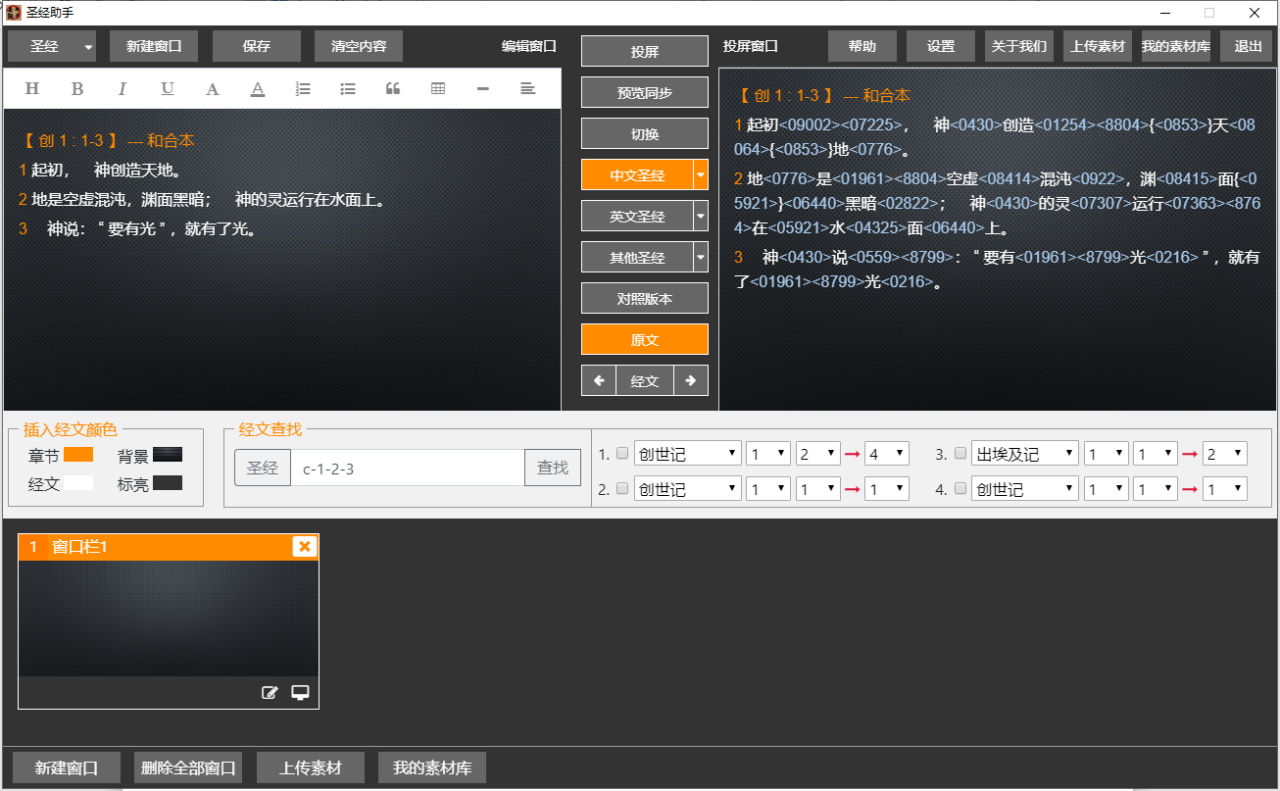
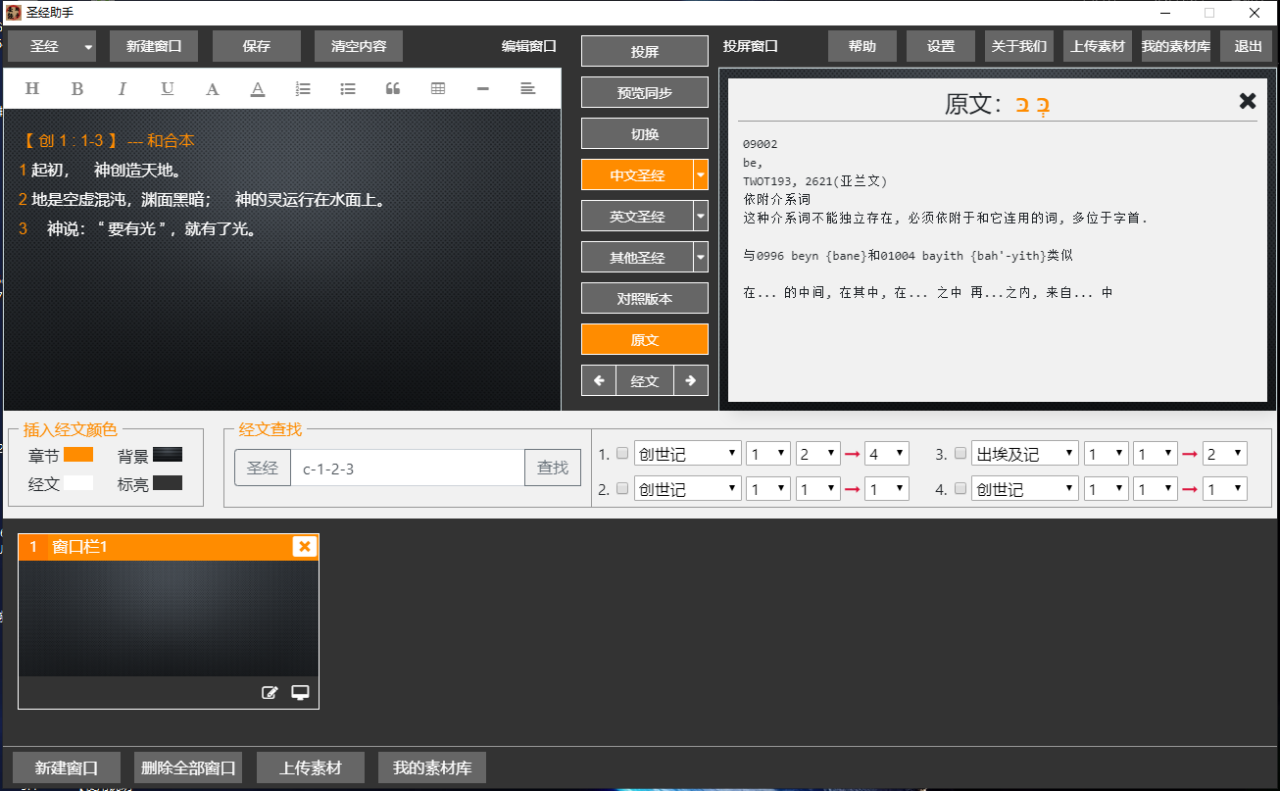
菜单栏勾选【原文】,投屏窗口将会显示已选经文的原文编码,点击对应编码可查看原文注解。注、原文经文不能自定义编辑
2.6 投屏圣经
点击菜单栏投屏,可将投屏窗口内容投屏到投影仪、链接电脑的电视、分显示器上。投屏窗口同步操作投屏。
2.7 预览同步
点击菜单栏预览同步后,左侧编辑窗口获取的经文内容将同步到投屏窗口。如此时开启了投屏,那么内容将同步投屏到链接的设备。
2.8 切换
点击菜单栏切换后,左侧编辑窗口获取的内容覆盖投屏窗口内容。
2.8 切换
点击菜单栏 【经文】前后按钮
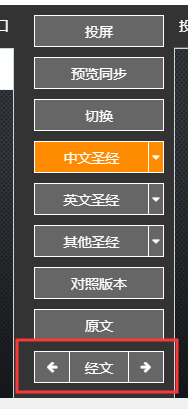
此按钮将会自动获取已选择经文的上一节和下一节展示到窗口
2.9 窗口栏
点击编辑窗口 【保存】按钮,将保存当前编辑窗口内容到窗口栏,
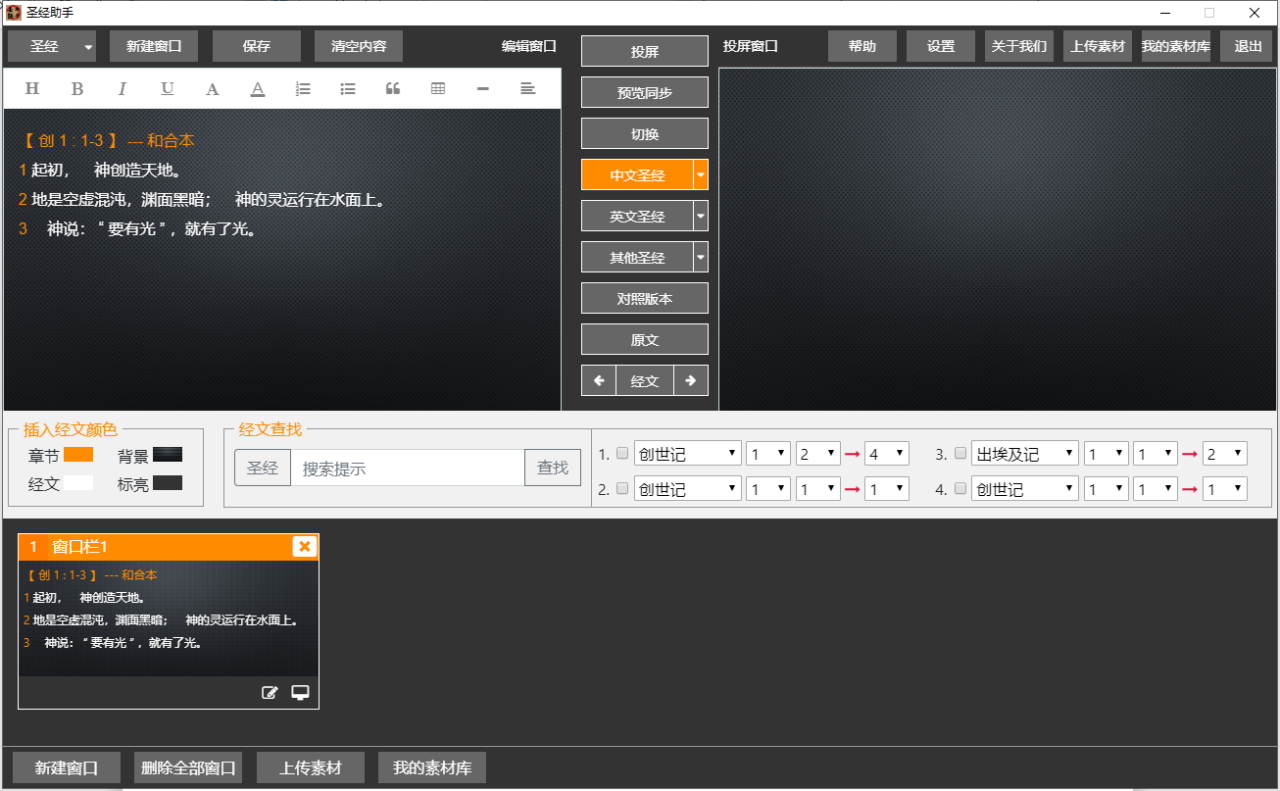
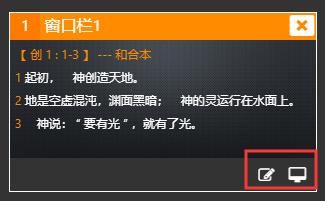
保存到窗口栏可随时调用以前窗口栏的内容,如下面多窗口可切换显示。
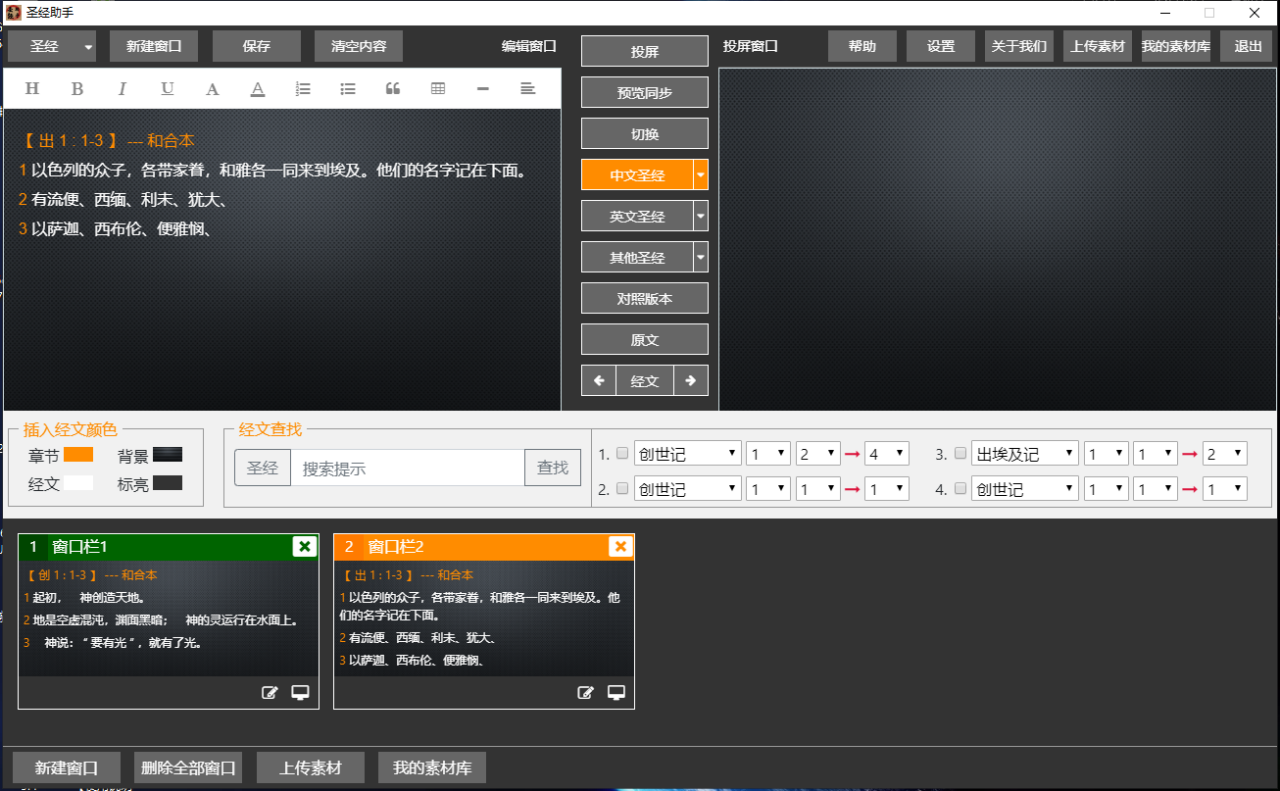
窗口栏左下角图标分别为【编辑窗口栏标题】(可对窗口栏标题进行修改编辑)、 【投屏操作】(可对当前窗口快速投票操作)。
2.10 上传素材库
点击底部菜单【上传素材】,上传内容为当前底部窗口栏内容。
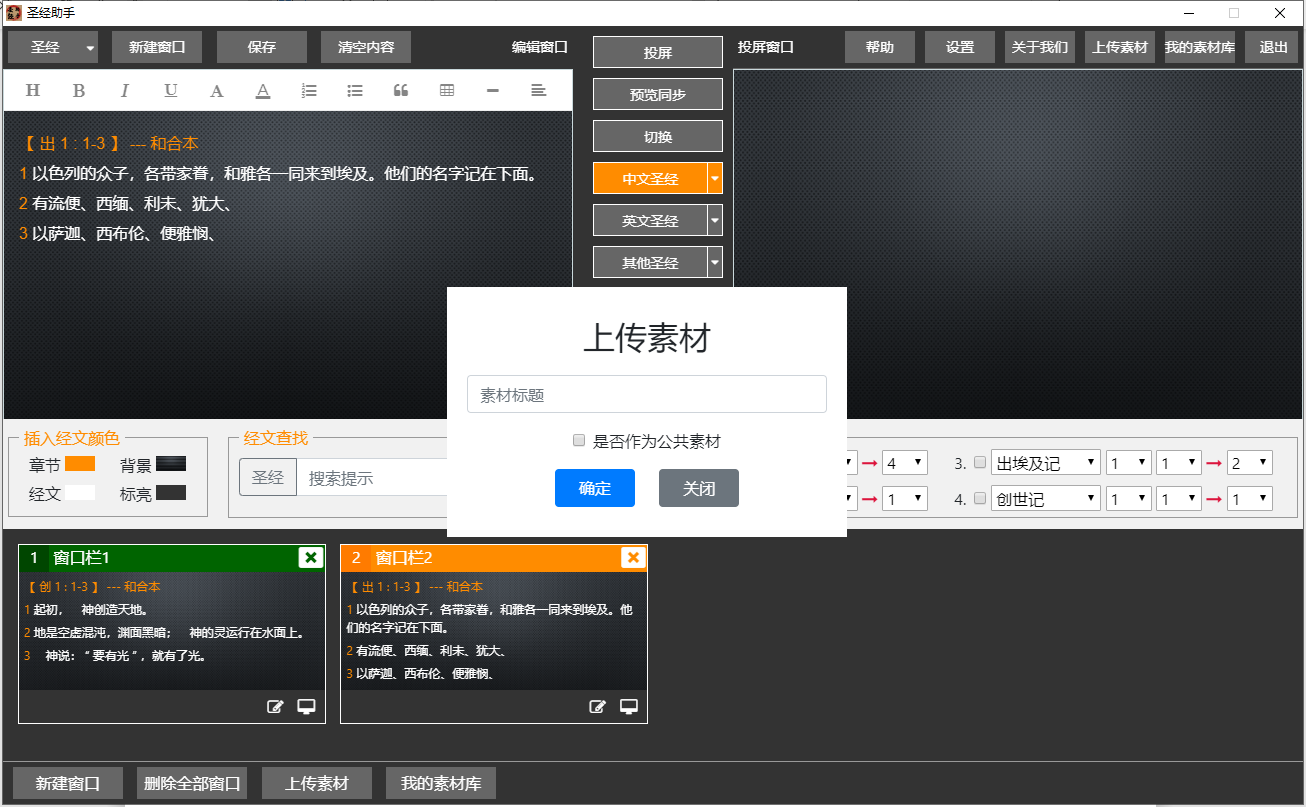
填写我的素材标题,选择是否作为公共素材,点击确定上传。注、选择公共素材将对所有用户展示。
2.11 素材库使用
点击底部菜单【我的素材库】,您将能我的素材库和公共素材库,我的素材库为您上传的私有素材,公共素材库为上传素材选中作为公共素材的素材。对素材可选择操作。
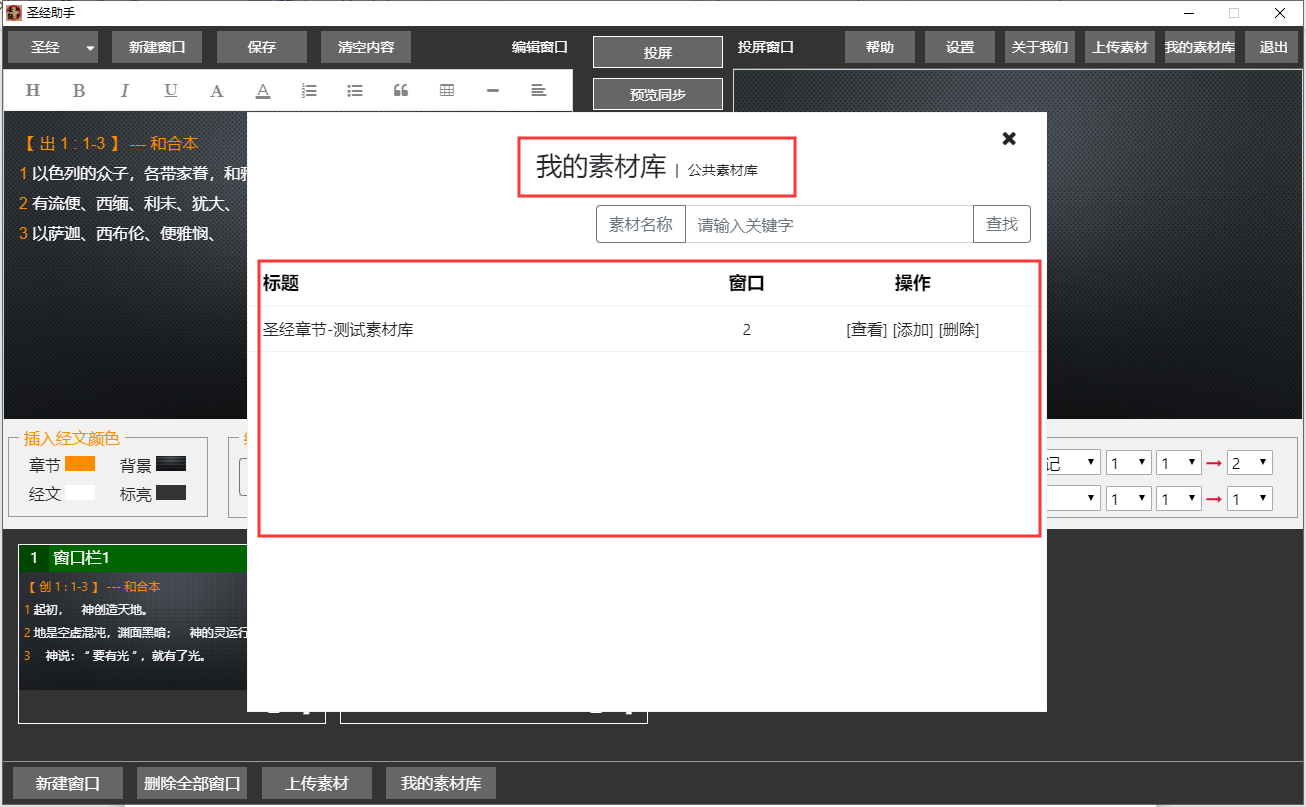
选择对素材进行【查看】操作,可查看当前素材内容。
选择对素材进行【添加】操作,可对当前素材添加到程序底部窗口栏,添加到窗口栏后可对内容进行编辑、删除等操作。
选择对素材进行【删除】操作,当前操作只能对私有素材操作,此操作会对素材进行永久删除。